📖 本文是《AI 工具站 SEO 小册子:图解入门》的一部分,完整目录与源文件见 GitHub:JeffLi1993/saas-seo-playbook
工具页最重要的部分,是用户能直接使用的小工具。
用户搜一个工具词,点击进入页面,通常想马上输入或上传素材,完成处理,拿到结果。
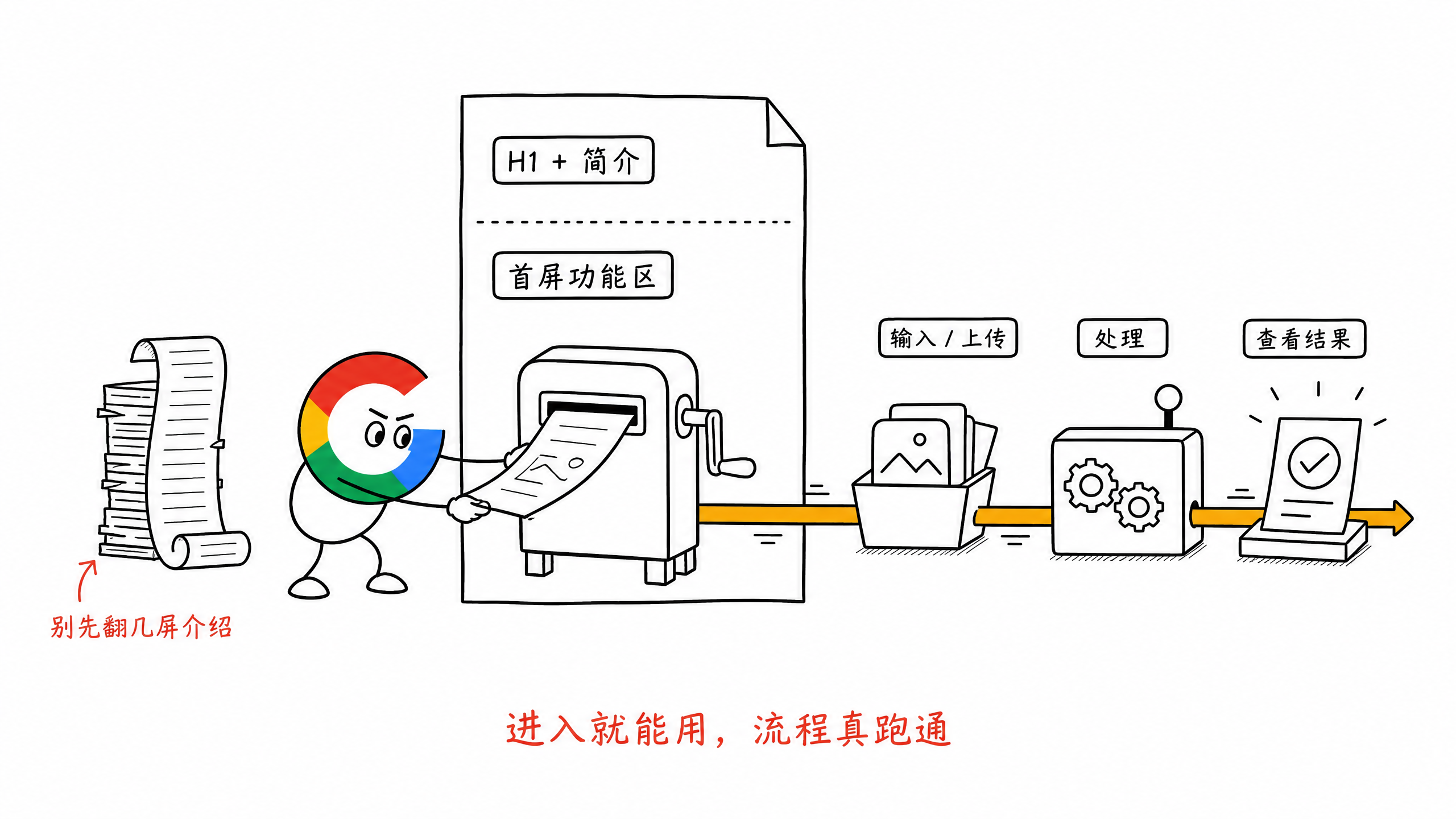
所以做工具页,先把这件事做好:功能区放在页面前面,而且整个流程要真的跑得通。
下面的文字、图片、视频和其他模块,再围绕这个工具展开。
一、为什么叫工具页
一篇博客,最重要的是文字、图片、视频等内容表达是否有价值,能不能回答用户的问题。
一个工具页,最重要的是功能区:
- 工具能不能用
- 功能是否完善,操作是否顺畅
- 输入以后,能不能真正得到结果
功能区本身就在告诉用户:这个工具能帮你做什么,以及你能拿到什么。
所以 Hero 里应该直接放工具功能区。用户一进来就能开始操作,不用先翻过几屏介绍,再去找工具在哪里。
页面内容做得再丰富,如果工具不能用,用户的搜索需求仍然没有被解决。
二、我推荐的工具页模板
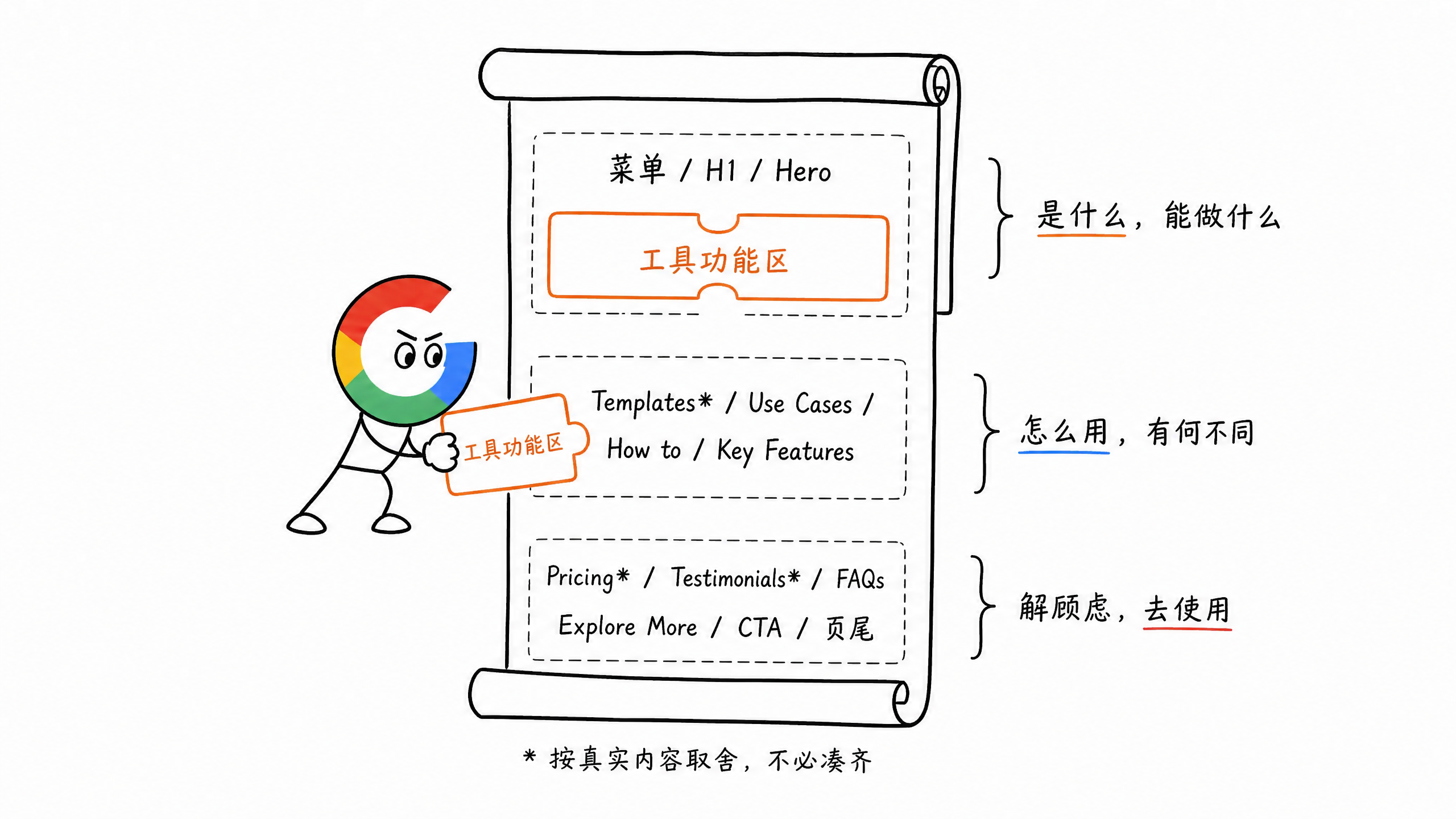
我一般会用下面这套结构作为起点,再根据工具实际具备的能力取舍。
菜单 |
这里写的是模块名称。真正放到页面上时,H1、H2 要写成与当前工具相关、用户能看懂的标题。
这套模板不要求每页凑齐所有模块。Hero 里的工具功能区最重要,其余模块根据真实内容安排。
整页也可以按三个部分理解:
- 上半部分:这是什么,能帮用户做什么
- 中腰部分:用户怎么用,我有什么不同
- 下半部分:通过价格、真实口碑、FAQ、内链和 CTA,回答顾虑并引导下一步
上半部分和中腰部分相对更重要,用户最需要知道的内容要前置。
整体采用总分总结构:H1 和 Hero 总述,中间模块展开,最后 CTA 再次强调价值。
三、先对齐 SERP,再把差异化排前面
写模块之前,先看 SERP 前排竞品的内容。
重点看前 3,以及 DR 相对低、排名却靠前的页面。
逐个模块拆:大家讲了哪些能力,用什么名称表达,哪些内容是这一类工具的标配。
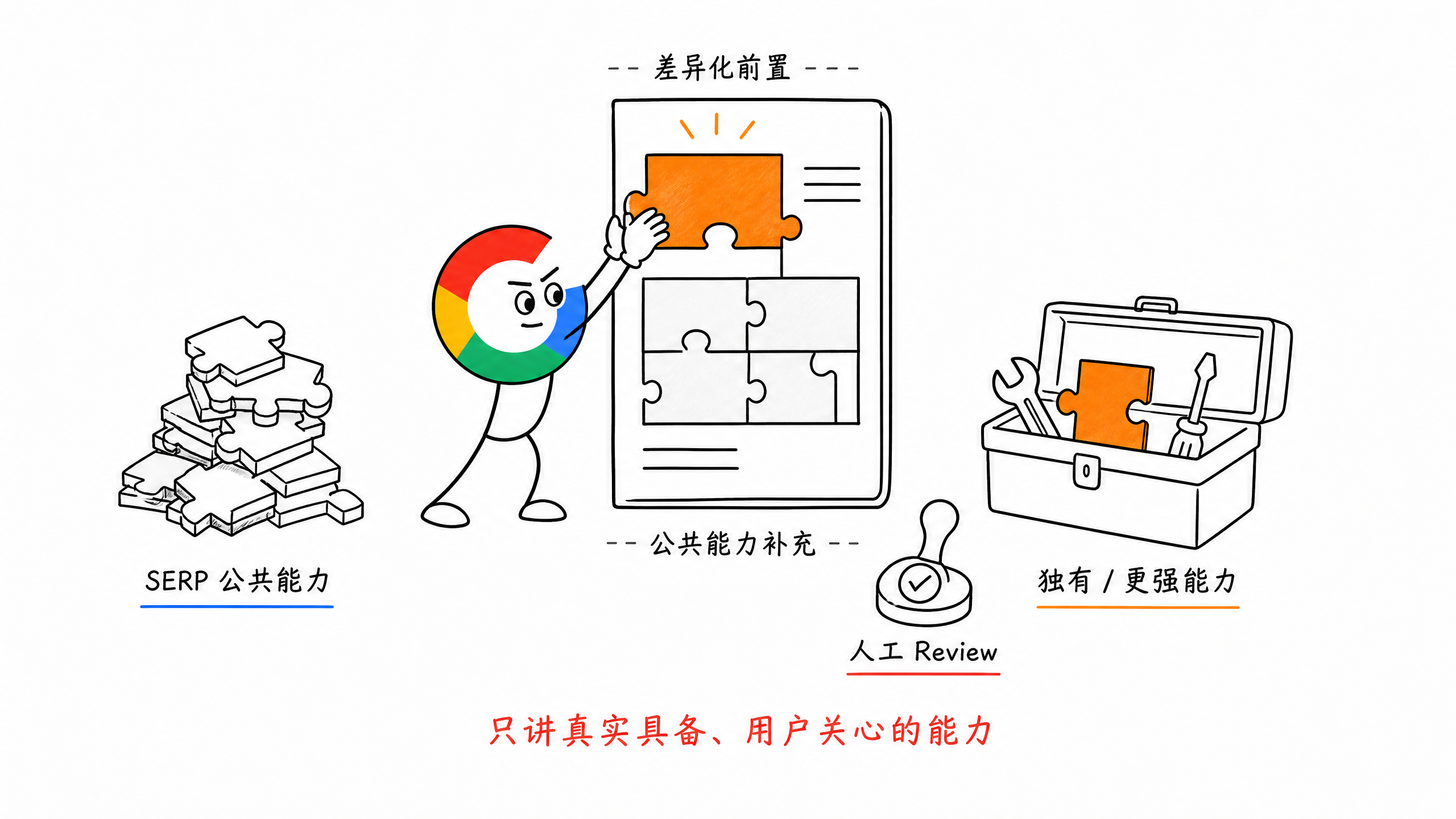
与当前工具相关、产品也确实具备的基础能力,页面里要讲到。常见功能名称和表达可以对齐,方便用户理解这是同一类工具。
接下来排差异化。
自己独有或做得更好的功能,放在前面单独讲;公共能力放在后面补充。
这一步首先要了解自己的产品,再结合用户画像和应用场景,才能判断什么是真正值得讲的区别。
AI 帮忙拓展出来的内容,也要人工 Review:产品是否具备,这是不是新的信息,用户是否真的关心。
整页的 H2、H3 和段落,都围绕当前页面的 Top Keyword 展开。英文文案尽量保持短句短段,可以按一句不超过 20 个单词、一段不超过 3 行的方向精简。
四、每个模块具体放什么
1. Intro / Hero:直接开始使用
H1 包含 Top Keyword,可以用主词加简单修饰,写得像一个清楚的产品标题。
下面的介绍一般 1~2 句话,第一句自然出现主词,讲清楚:做什么、给谁用、有什么不同。
可以点出 2~3 个典型场景或用户关心的卖点,紧接着就是工具功能区和明确的操作入口。
输入、上传、处理和结果展示,都应该与这一个工具对应。
Hero 最有说服力的内容,是用户自己操作以后拿到的结果。
2. Templates / Styles:展示可以选择的结果
如果工具有模板、风格或其他可选效果,就在这里展示。
让用户知道有哪些选择,以及不同选择会得到什么结果。
比如 AI 视频工具可以展示 Prompt 模板或视频效果模板。模板对应独立工具页时,也可以链接过去。
没有这些能力,就略过这个模块。
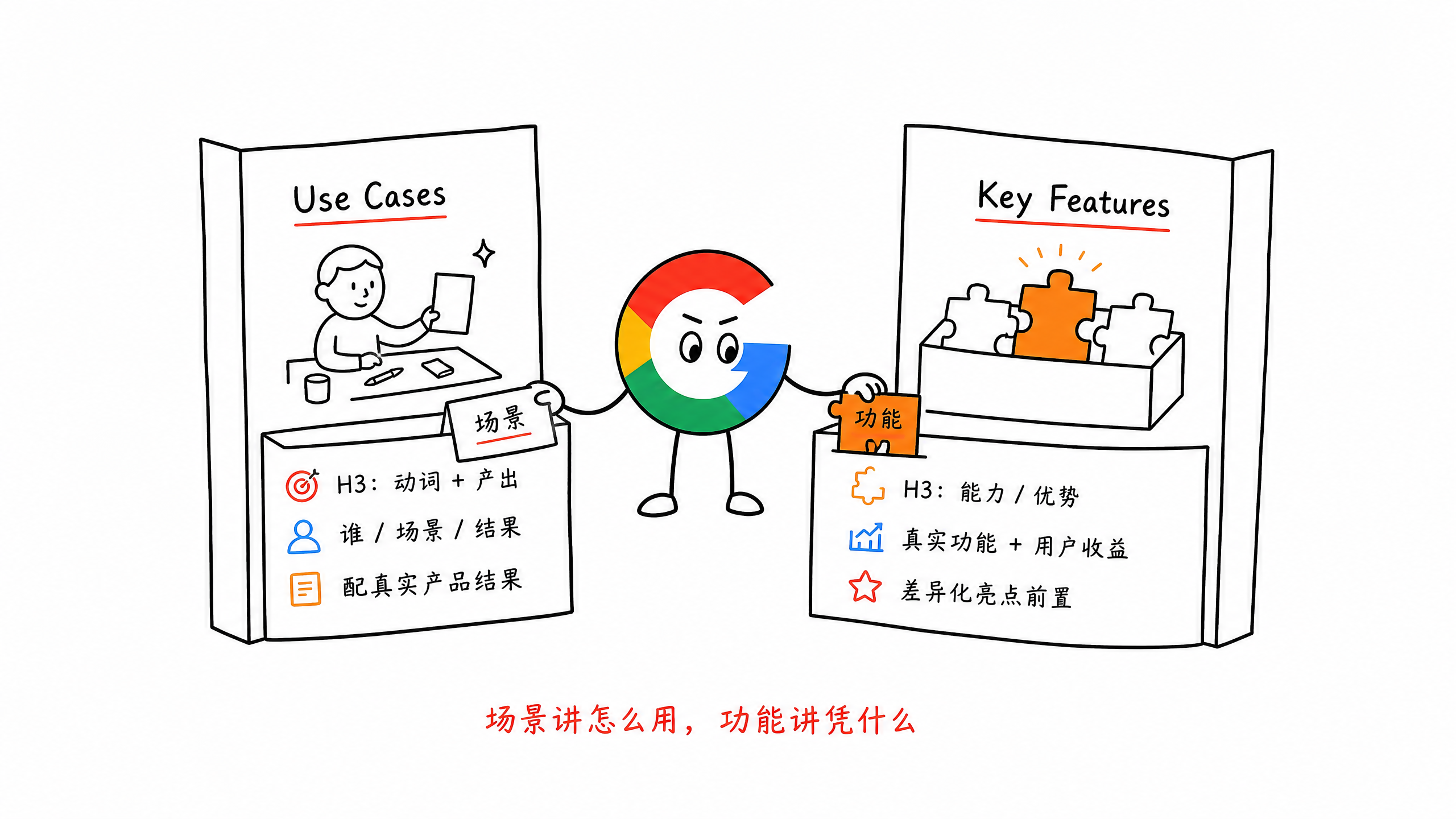
3. Use Cases:什么人,在什么场景下使用
这一段要同时讲清楚场景和预期结果。
只罗列适合创作者、营销人员、设计师,信息还不够。要继续说明:ta 在什么情况下会用这个工具,用完以后能得到什么。
H3 可以用动词加产出的方式写,直接表达能干什么。描述再交代对应人群或场景,配图使用对应的产品截图或实际结果。
内容越贴近真实使用过程,用户越容易判断这个工具是否适合自己。
4. How to:用这个工具的真实截图讲步骤
How to 就是当前工具的使用教程。
H2 可以直接写成 How to use {Top Keyword} in 3 steps,让用户知道这里能找到操作方法。
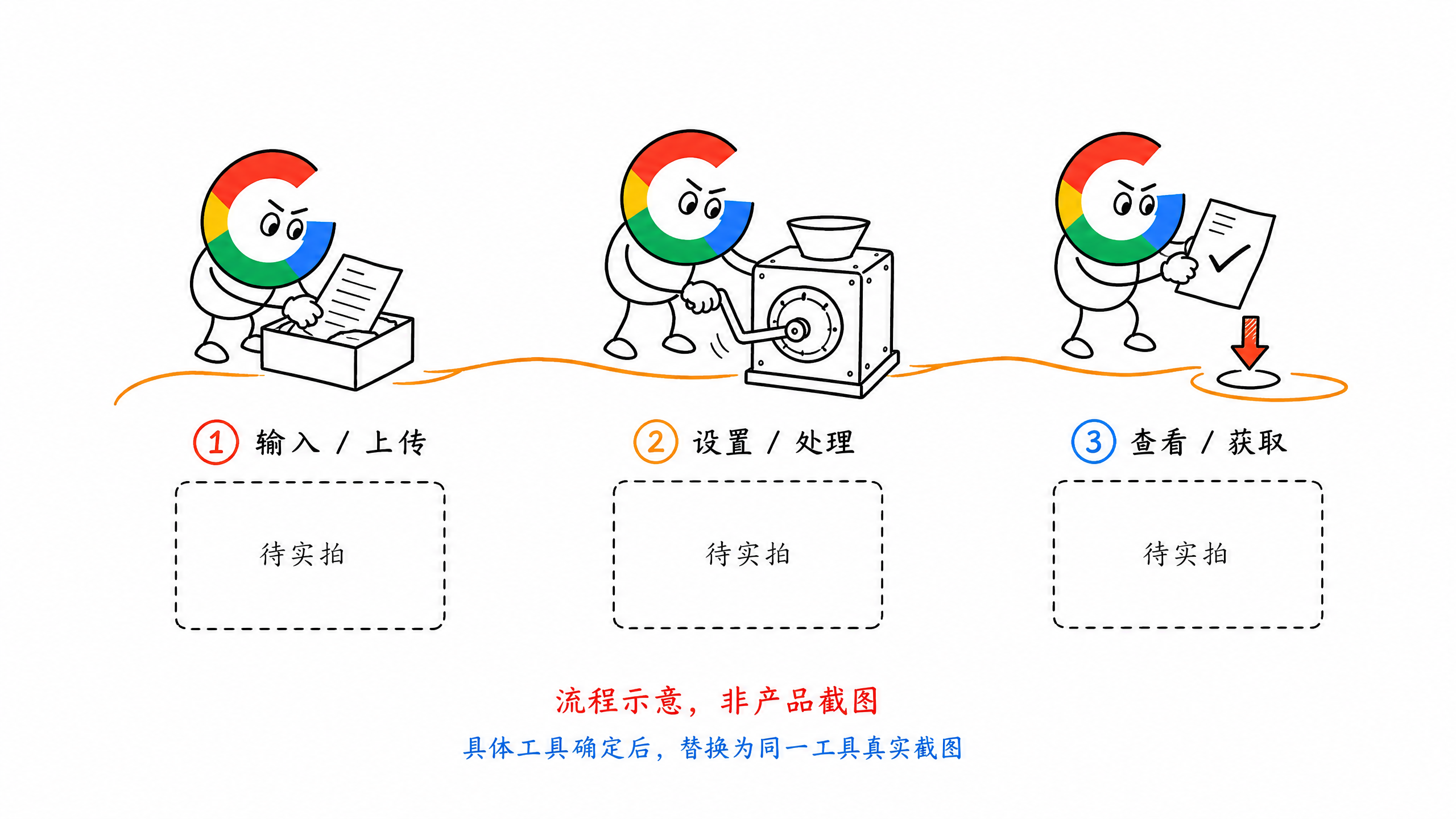
可以用 3 steps 讲清楚:
- 输入或上传什么
- 选择什么设置,点击哪个按钮
- 怎么查看和获取结果
每一步的 H3 用动词开头,写清核心动作,再用 1~2 句话说明操作或结果。
一般控制在 3~4 步,以真实产品路径为准。
截图要来自这个小工具的真实操作界面,而且能与步骤一一对应。
用户照着教程,应该能在上面的功能区完整操作一遍。
页面展示什么流程,工具就应该能跑通什么流程。
5. Key Features:讲清亮点功能和核心优势
这一段回答:这个工具有哪些值得使用的能力?
H2 围绕核心功能亮点和主词来写,H3 以能力或优势的名称为主。
排序时,第一排先放自己最强的 3 个亮点,再补充同类工具普遍具备的标配功能。
每个亮点都应该能对应到真实功能,并讲清楚它给用户带来什么结果。
如果前面的功能区还不支持某项能力,就不要先写进介绍里。
6. Pricing:说清楚使用成本
如果工具涉及付费、额度或不同套餐,在这里讲清楚。
让用户知道当前能用多少、继续使用需要什么条件。
没有对应定价内容,可以略过。
7. Testimonials:有真实反馈以后再放
这个模块不要 YY。
刚上线,没有用户反馈,就先不放。等有流量以后,可以增加反馈入口,收集真实用户的使用感受。
优先展示与当前工具相关的反馈:用户用它做了什么、结果怎么样、解决了什么问题。
这些才是其他用户有参考价值的内容。
8. FAQs:回答当前工具的常见问题
FAQ 围绕用户使用这个工具时真正会问的问题来写。
问题可以从这些地方找:
- SERP 前排竞品的 FAQ
- Ahrefs 相关关键词
- Google People Also Ask
- Reddit、Quora 中高投票的相关问题
收集以后,按用户关心的方向筛选:
| 问题方向 | 主要回答什么 |
|---|---|
| 认知 | 这是什么,怎么工作 |
| 比较 | 应该选哪一种,有什么不同 |
| 顾虑 | 内容是否公开,使用有什么限制 |
| 使用 | 怎么操作,结果能否继续编辑 |
| 价格 | 是否免费,能否试用 |
问题标题可以自然使用主词或同义词。
答案要与当前功能保持一致。如果某种情况不支持,直接说明限制。
后续有了用户反馈,再把反复出现的问题补进来。
9. Explore More:连接同类工具和集合
这里放相关工具、同类集合的内链,方便用户继续找需要的能力。
相关性越高越好。优先推荐当前用户接下来可能需要的工具。
链接文字要能说明对应工具是做什么的,让用户知道点过去能获得什么。
10. CTA:再次强调价值,引导操作
页面底部再次说清楚这个工具能帮用户得到什么,并给出明确的使用入口。
H2 包含当前工具的 Top Keyword,让结尾仍然围绕这一页的核心价值。
用户读完教程、场景和 FAQ 后,可以方便地回到功能区开始使用。
五、先把功能跑通,再补齐内容
这套模板落地时,我会先做 Hero 和工具功能区。
自己完整走一遍输入、处理和获取结果的过程,确认工具能用,再截取真实操作过程,完成 How to。
然后根据已经具备的能力,补充模板、场景、功能亮点、定价和 FAQ。
Testimonials 可以等真实反馈积累以后再加。
这样每个模块都有实际依据,页面介绍也能与工具能力对上。
六、小结
工具页最核心的内容,就是那个能用、好用、流程完整的小工具。
把它放在页面前面,让用户直接开始操作、拿到结果。
下面再用真实模板、场景、教程截图、功能说明和用户反馈,帮助用户理解和使用这个工具。
工具能交付什么结果,页面就围绕这个结果讲清楚。
本章节完毕,谢谢大家,欢迎随时讨论。