📖 本文是《AI 工具站 SEO 小册子:图解入门》的一部分,完整目录与源文件见 GitHub:JeffLi1993/saas-seo-playbook
页面性能不只是一个 SEO 分数。
用户打开 Tool 页面,首屏半天出不来;刚准备点击生成按钮,页面突然跳动;输入 Prompt 后,按钮按了两秒才响应。
这些问题最终影响的是使用和转化。
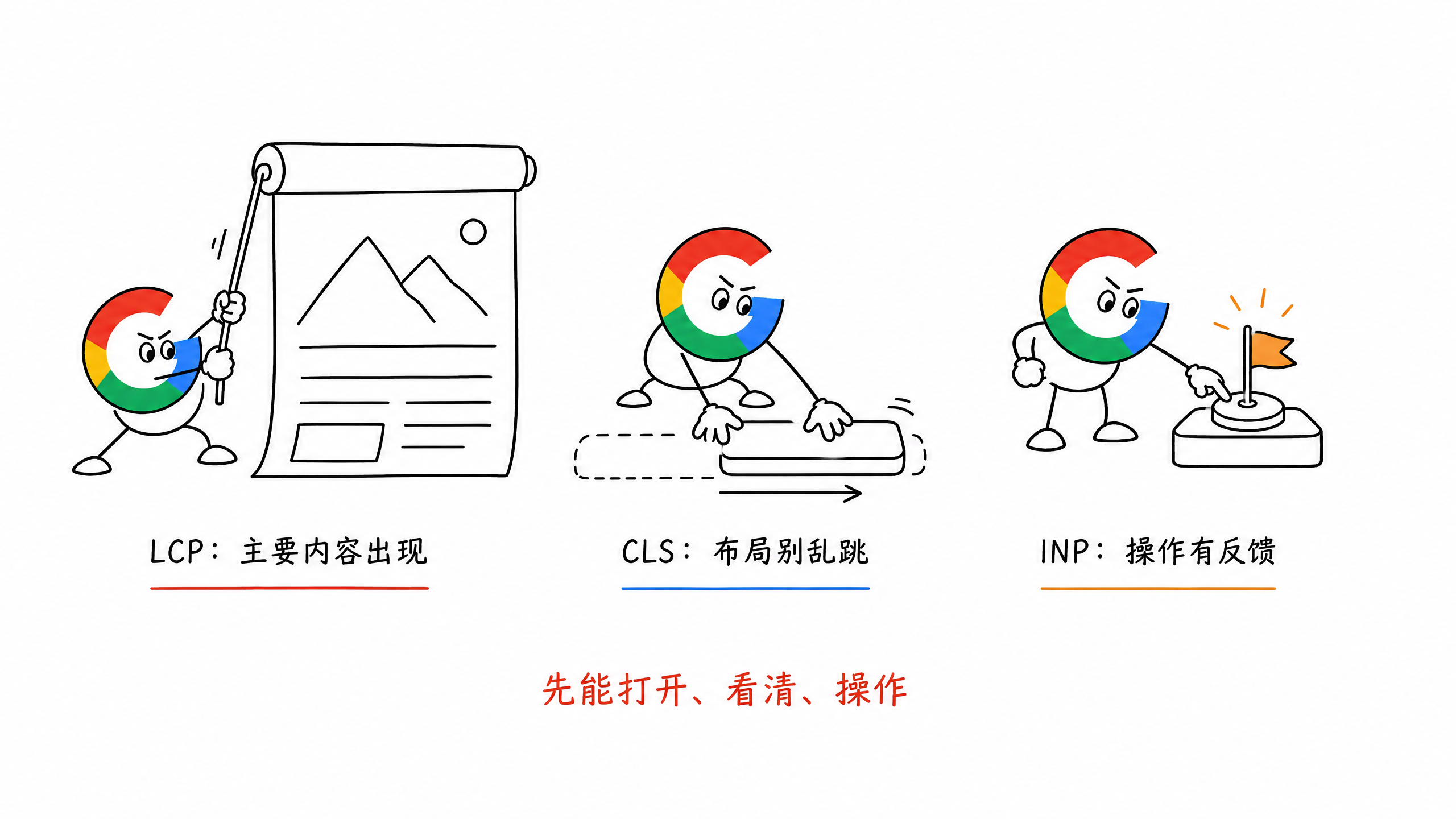
Core Web Vitals(核心网页指标)主要看三件事:
- LCP:主要内容出来得快不快
- CLS:页面会不会突然乱跳
- INP:用户操作以后,页面响应得快不快
先让用户正常打开、看清和操作,再谈 PageSpeed 分数。
一、LCP、CLS、INP 分别在看什么
| 指标 | 大白话理解 | 良好标准 | AI 工具站常见问题 |
|---|---|---|---|
| LCP | 首屏最重要的内容多久出现 | 不高于 2.5 秒 | Hero 大图、视频、字体或服务端响应太慢 |
| CLS | 页面加载时会不会突然移位 | 不高于 0.1 | 图片没预留尺寸、弹窗和字体把内容顶开 |
| INP | 点击、输入后多久看到响应 | 不高于 200 毫秒 | JavaScript 太重、主线程被占用、第三方脚本太多 |
这些标准不是只测一次首页。
Google 看的是一组真实用户访问数据,通常以第 75 百分位判断移动端和桌面端表现。
大白话讲,就是不能只保证网速最快的那批用户体验正常。
二、PageSpeed 分数不等于真实用户体验
PageSpeed Insights 里有两类数据。
测试地址:
1. 真实用户数据
来自真实 Chrome 用户访问页面后的数据,也叫 Field Data。
它更接近用户实际体验,但需要页面有足够访问量,数据也不会立刻反映今天刚做的修改。
2. 实验室数据
Lighthouse 在模拟设备和网络环境下跑出来的测试,也叫 Lab Data。
它适合定位问题和验证修改,但同一个页面连续测试几次,分数可能会变化。

3. 新增的 Agentic Browsing
PageSpeed 现在还增加了一个 Agentic Browsing 检查,用来判断 AI Agent 能不能稳定地看懂和操作网页。
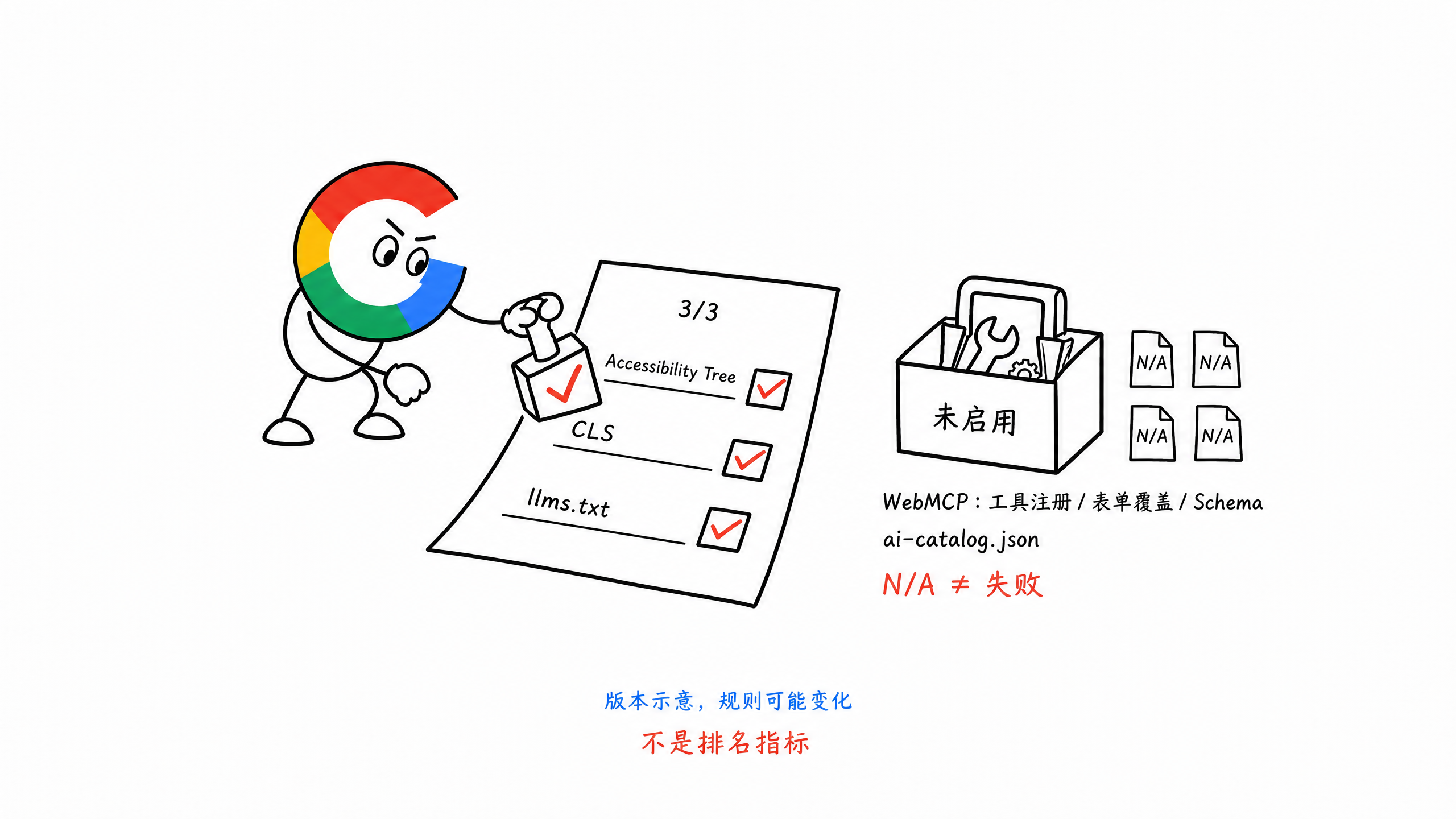
报告里的 3/3 不是三个新的性能参数,而是当前参与计数的三项检查都通过了:
- Accessibility Tree:按钮、表单和页面结构能不能被机器正确识别
- Cumulative Layout Shift:页面元素会不会突然移动,导致 Agent 点错位置
llms.txt:如果网站提供了这个文件,格式和访问是否正常
Not applicable 也不等于失败。常见的 4 项是 WebMCP 的工具注册、表单覆盖和 Schema 校验,以及新版加入的 ai-catalog.json 检查。网站没有接入这些实验能力时,显示 N/A 很正常。
现阶段先把语义化 HTML、表单标签、按钮名称和 CLS 做好。如果确实希望 AI Agent 在网站内执行搜索、填写表单或调用工具,再研究 WebMCP。不要为了拿到 3/3 或消灭 N/A,给普通内容站硬加一套暂时用不到的能力。
这个分类仍在开发中,规则也可能继续调整。可以把它当成网站是否方便 AI Agent 使用的检查,不要当成 Google 排名指标。
所以我的判断顺序是:
- 先看 GSC Core Web Vitals 是否有真实用户问题
- 再用 PageSpeed Insights 定位单个页面
- 修改后用 Lighthouse 或本地工具复测
- 最后等待真实用户数据验证
不要只截一张 100 分的测试结果,就说网站性能已经没有问题。
三、LCP 慢,先找首屏最大的东西
LCP 元素通常是首屏里的大图、大段文字或视频封面。
AI 工具站最常见的是 Hero 图片。
页面打开以后,浏览器先下载一堆 JavaScript,执行完才知道首屏图片在哪里,LCP 自然会变慢。
可以按这个顺序检查:
- PageSpeed 或 DevTools 识别出的 LCP 元素是什么
- 服务器是不是很久才返回第一段 HTML
- LCP 图片是否过大
- 图片是否需要等 JavaScript 执行后才出现
- 图片是否被错误设置为懒加载
- 首屏文字是否被字体文件卡住
常见修法:
- Hero 图片使用 WebP 或 AVIF,并提供合适尺寸
- 不要对首屏 LCP 图片使用懒加载
- 让首屏图片在初始 HTML 中就能被发现
- 只预加载真正关键的图片或字体
- 减少阻塞首屏的 CSS 和 JavaScript
- 缩短后端响应时间,并合理使用 CDN 缓存
不要看到 Preload 有用,就一次预加载十几个资源。
所有资源都变成最高优先级,等于谁都没有优先级。

四、CLS 高,通常是页面没有提前留位置
CLS 最直观的表现,就是页面突然乱跳。
比如用户正准备点击上传按钮,顶部 Banner 加载出来,把按钮向下顶了一截,最后点到了别的地方。
常见原因包括:
- 图片和视频没有设置宽高
- 广告、Iframe 或 Demo 加载前没有预留空间
- Cookie Banner 或活动条突然插入页面
- 字体切换后文字宽度变化太大
- 骨架屏和真实内容尺寸不一致
修法也很直接:
- 图片和视频设置明确的
width、height或aspect-ratio - Tool 功能区、视频和第三方组件提前预留空间
- Banner 尽量覆盖显示,不要突然把整页内容往下推
- 给 Web Font 选择尺寸接近的备用字体
- 骨架屏尽量接近最终内容高度
CLS 不能只看页面刚打开的几秒。
用户滚动、打开弹窗或加载更多内容时发生的意外位移,也应该一起检查。

五、INP 差,问题通常出在 JavaScript 太忙
INP 看的是用户操作以后,页面多久给出下一帧反馈。
它不是接口生成结果需要多久。
比如 AI 视频生成本身需要 30 秒,这不代表 INP 一定差。用户点击生成后,按钮能马上进入 Loading 状态,页面没有卡死,交互响应仍然可以很好。
真正的问题是:用户点击以后,浏览器主线程被大量 JavaScript 占住,连按钮状态都无法及时更新。
常见原因包括:
- 首屏加载太多 JavaScript
- 一个点击事件里同时做大量计算
- 输入框每输入一个字符,就触发复杂处理
- Analytics、客服、热图等第三方脚本过多
- 一次渲染很长的列表或大量 DOM
常见修法:
- 删除没用的 JavaScript 和第三方脚本
- 非关键代码延后加载
- 把长任务拆成更小的任务
- 搜索、校验等高频操作增加 Debounce
- 大列表使用分页、虚拟列表或分批渲染
- 点击后先更新按钮状态,再执行后续任务
对于 Tool 页面,最后一条很重要。
用户可以接受生成需要时间,但不能接受点击以后不知道有没有生效。

六、图片、字体、JavaScript、缓存和 CDN 怎么处理
不用一上来做很复杂的性能工程。
先抓最常见的几个问题。
1. 图片
- 使用 WebP 或 AVIF
- 根据设备输出合适尺寸,不要手机也下载桌面大图
- 首屏关键图不懒加载,首屏外图片再懒加载
- 设置宽高,避免 CLS
- 图片走 CDN,并设置缓存
2. 字体
- 不要一次加载太多字体和字重
- 优先使用 WOFF2
- 只预加载首屏真正使用的字体
- 设置合适的
font-display - 如果品牌要求不高,可以考虑系统字体
3. JavaScript
- 删除没用的依赖和第三方脚本
- 按页面加载需要的代码,不要全站一次打包
- 非核心组件延后加载
- 避免把核心正文完全交给客户端 JavaScript 后生成
4. 缓存与 CDN
- 图片、字体和静态资源使用长期缓存
- 文件更新时通过文件名 Hash 更新缓存
- 尽量让用户从距离更近的 CDN 节点获取静态资源
- HTML 和接口缓存要根据内容更新频率设置,不能一刀切

七、移动端优先检查
很多网站在开发电脑上打开很快,上线后移动端却很差。
原因很简单:开发电脑性能高、网络快,和真实用户不是一个环境。
至少检查下面这些页面:
- 首页
- 核心 Feature 和 Solution 页面
- 主要 Tool 页面
- Blog 详情页
- 登录、注册和付费路径
Tool 页面不能只测是否能打开,还要实际走完整流程:
- 输入或上传
- 点击生成
- 查看 Loading 与错误提示
- 查看结果
- 下载或进入下一步
还要检查弹窗、键盘弹起、横竖屏切换,以及小屏幕下按钮是否能正常点击。
响应式不是把桌面页面缩小,而是保证用户在移动端能把事情做完。
八、我的 PageSpeed 验收标准
原稿里,我给首页定过一个比较直接的标准:
- PC 端 Performance 尽量达到 90 分以上
- 移动端 Performance 尽量达到 80 分以上
- Accessibility、Best Practices 和 SEO 中能明确修复的问题尽量解决
这个标准可以作为上线验收线,但不是 Google 的排名门槛。
PageSpeed 也不是越接近 100,投入就一定越值得。
比如为了从 95 分提高到 100 分,删掉真实用户需要的产品 Demo 或转化模块,通常得不偿失。
我会按这个顺序排优先级:
- 页面打不开、核心功能不能用
- Core Web Vitals 明确不通过
- 移动端严重卡顿或错位
- 影响大量页面的模板问题
- 只影响少数用户的细节优化
性能优化的目标是让用户更顺畅地完成任务,不是为了拿一张满分截图。
九、页面体验检查清单
- GSC Core Web Vitals 是否存在 Poor URL?
- 是否分别检查了移动端和桌面端?
- LCP 是否不高于 2.5 秒?
- CLS 是否不高于 0.1?
- INP 是否不高于 200 毫秒?
- 是否先看真实用户数据,再用 Lab Data 定位问题?
- 首屏 Hero 图片是否压缩,并避免错误懒加载?
- 图片、视频和第三方组件是否预留尺寸?
- 用户点击生成后,页面是否立即给出反馈?
- 是否删除了无用 JavaScript 和第三方脚本?
- 字体数量、字重和加载方式是否合理?
- 静态资源是否使用缓存和 CDN?
- 是否完整测试了 Tool 页面的输入、生成、结果和下载流程?
- 是否避免为了 PageSpeed 满分牺牲产品体验?
十、小结
Core Web Vitals 不复杂。
- LCP 看主要内容出来得快不快
- CLS 看页面会不会突然乱跳
- INP 看用户操作以后能不能及时响应
先看真实用户数据,再用 PageSpeed 和 Lighthouse 定位问题。
如果压缩成一句话:
性能优化不是追求 100 分,而是让用户在不同设备和网络环境下,都能顺畅地打开页面并完成任务。
本章节完毕,谢谢大家,欢迎随时讨论。